
玩hexo过程中遇到的坑
本文主要参考自 https://chaooo.github.io/article/20161229.html,主要用来记录hexo搭建的整个过程,方便后面查看。
1.hexo安装
在安装hexo之前,必须确认你已经安装了Node.js和Git。
1.1.hexo 初始化
安装 hexo
1 | npm install -g hexo-cli |
在你想要存放该博客项目的目录下,执行以下命令,这两步都比较耗时,因为要下载许多文件
1 | hexo init |
先预览一下效果
1 | hexo generate |
上面命令可简化成如下:
1 | hexo g |
运行成功后,即可在浏览器输入localhost:4000即可看到效果。
1.2.部署到远端
我们这里以gitee码云作为远端进行部署,在根目录下找到_config.yml,添加以下代码
1 | # Deployment |
假如需要部署到多个远端,只需要在repository中配置多个地址即可。
配置完成后,安装deployer插件,该插件用来将生产的静态文件部署到远端仓库
1 | npm install hexo-deployer-git --save |
安装完成即可生产静态文件,继而推送到远端
1 | hexo generate |
温馨提示:第一次使用git时会弹出输入框,此时输入git仓库的用户名和密码即可。
2.hexo 主题安装
尝试了很多种主题,最后决定用BlueLake,一方面是因为布局功能都很符合自己的需求,另一方面则是挺好看的

2.1.安装
安装主题和渲染:
1 | $ git clone https://github.com/chaooo/hexo-theme-BlueLake.git themes/BlueLake |
Blue是基于jade和stylus写的,所有需要安装hexo-renderer-jade和hexo-renderer-stylus
1 | $ npm install hexo-renderer-jade@0.3.0 --save |
切到themes/BlueLake,下载主题所需要的库
1 | $ cd themes/BlueLake |
2.2.启用主题
要使用刚下载好的主题,只需要修改根目录下_config.yml配置文件,找到theme字段,修改为BlueLake
1 | theme: BuleLake |
依次执行以下命令,然后打开localhost:4000就可以看效果了
1 | hexo clean |
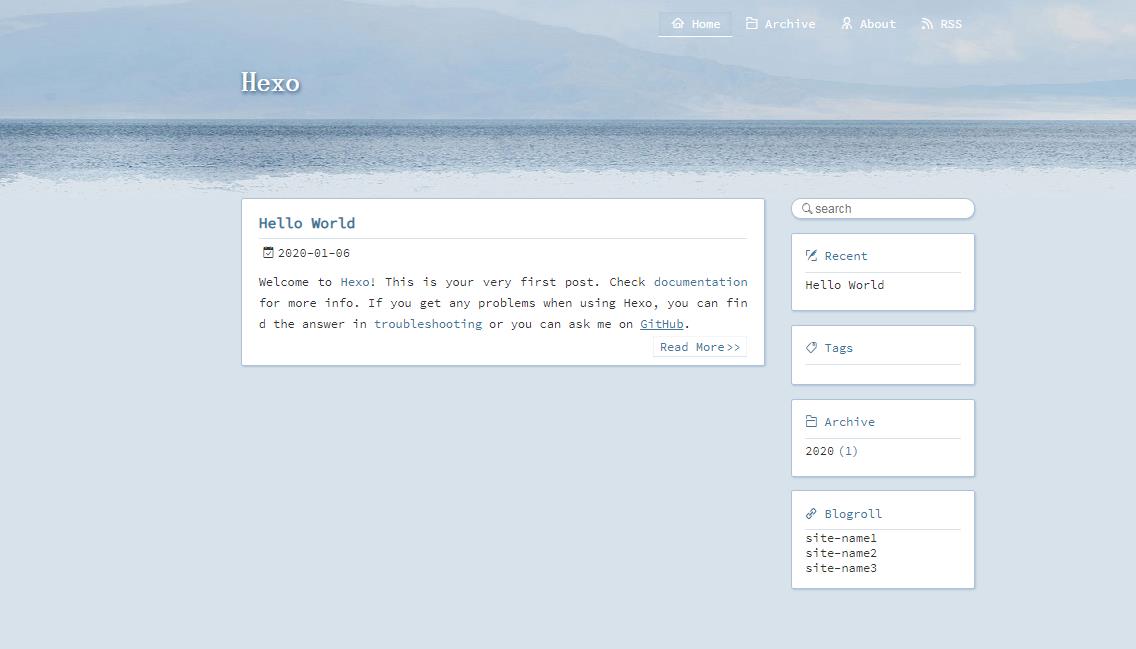
2.3 配置
目前的整个工程都还是比较原始的状态,我们的工作就是添加我们自己的东西进去了。
2.3.1 配置网站头部显示文字
打开_config.yml,找到:
1 | # Site |
title和subtitle分别是网站主标题和副标题,会显示在网站头部;
description在网站界面不会显示,内容会加入网站源码的meta标签中,主要用于SEO;
author就填写网站所有者的名字,会在网站底部的Copyright处有所显示。
2.3.2 设置语言
该主题目前有七种语言:简体中文(zh-CN),繁体中文(zh-TW),英语(en),法语(fr-FR),德语(de-DE),韩语 (ko),西班牙语(es-ES);例如选用简体中文,在根_config.yml配置如下:
1 | language: zh-CN |
2.3.3 添加about页
about页是一个介绍自己的页面,可以在上面写一些自己的联系方式或者其他平台博客链接之类
在根目录下运行命令:
1 | hexo new page 'about' |
打开主题_config.yml,补充详细信息:
1 |
|
2.3.4 安装 RSS(订阅) 和 sitemap(网站地图) 插件
在根目录打开命令行,运行以下命令:
1 | $ npm install hexo-generator-feed --save |
添加主题_config.yml配置:
1 | Plugins: |
2.3.5 更换主题背景
该主题目前有两种背景,深色和浅色,需要设置为深色只需要修改主题_config.yml
1 | # Theme tone |
2.3.6 添加文章版权信息
修改主题_config.yml
1 | # Theme tone |
2.4 添加本地搜索
默认本地搜索是用原生JS写的,但还需要HEXO插件创建的JSON数据文件配合。安装插件hexo-generator-json-content来创建JSON数据文件:
1 | $ npm install hexo-generator-json-content@2.2.0 --save |
然后在根_config.yml添加配置:
1 | jsonContent: |
最后在主题_config.yml添加配置:
1 | local_search: true |
2.5 首页添加文章置顶
在根目录下打开命令行窗口安装:
1 | $ npm uninstall hexo-generator-index --save |
假如文章需要添加置顶,只需要在Front-matter中加上top: true即可
1 | --- |
2.6 修改站点图标
站点图标存放在主题的Source目录下,已经默认为您准备了两张图片。您也可以自己设计站点LOGO。
您需要准备一张ico格式并命名为** favicon.ico ,请将其放入hexo目录的source文件夹,建议大小:32px X 32px。
您需要为苹果设备添加网站徽标,请命名为 apple-touch-icon.png **的图像放入hexo目录的“source”文件夹中,建议大小为:114px X 114px。
(有很多网站都可以在线生成ico格式的图片。)
3. 笔记仓库与博客项目分离
我们可以看到目前文章放在source/_posts目录下,我们不可能每次写笔记都跑到这里写,这里我采用git子模块的形式,我们平常笔记在自己的笔记仓库里写,写完推到远端仓库,更新博客只需要先拉一下笔记仓库里的文件,再更新到线上博客。这样做博客项目只负责发布,不负责编辑笔记。我的博客笔记放在https://gitee.com/lingengxiong/blog-note.git
3.1添加子模块的方法
1 | git submodule add 仓库名 路径 |
其中,仓库地址是指子模块仓库地址,路径指将子模块放置在当前工程下的路径。
注意:路径不能以 / 结尾(会造成修改不生效)、不能是现有工程已有的目录(不能順利 Clone)
3.2删除子模块方法
submodule的删除稍微麻烦点:首先,要在“.gitmodules”文件中删除相应配置信息。然后,执行“git rm –cached ”命令将子模块所在的文件从git中删除。
故先把source/_post文件夹删除,然后执行
1 | git submodule add https://gitee.com/lingengxiong/blog-note.git source/_posts/ |
这样我们已经成功把笔记仓库引入博客项目内,以后只需要定时拉取最新内容进行发布即可
3.3 README.md等文件不生成博客内容
我们引入的博客仓库中包含有该仓库的README.md文件,这些文件不需要生成文章,可以修改根目录_config.yml文件进行屏蔽:
1 | skip_render: ['_posts/**/README.md','_posts/**/README.en.md'] |
4.hexo备份与恢复
4.1.备份
在公司好不容易把工程搭建起来,却到了下班的时候,回家想继续搞岂不是蛋疼得再配置一遍?这可不行,而且要是电脑坏了怎么办,前面的时间岂不是白费,所以肯定得做好备份~
最开始想到的是用传统的git 进行备份,但在网上搜了一下,发现前辈们早已想出更懒的办法,并做成插件—hexo-git-backup,依旧是备份到github,但用起来更加便捷。
首先安装该插件
1 | npm install hexo-git-backup --save |
然后到你的博客根目录的_config.yml配置文件中添加如下配置:
1 | #备份博客 |
参数解释:
- theme:你要备份的主题名称
- message:自定义提交信息
- repository:仓库名,注意仓库地址后面要添加一个分支名,比如我就创建了一个 backup 分支
我这里备份了两份,一份到github,另一份备份到码云,不需要的只配置一个即可,实际上我们是在放博客静态文件的仓库上拉了一个backup分支,如果你不放心,也可新建一个仓库用来存放整个博客工程
实际上,并不是整个工程都需要备份的,只需要备份关键几个文件夹即可,其余到时再次生成即可
1.生成.gitignore文件
1 | touch .gitignore |
2.输入要忽略的文件及文件夹
1 | .DS_Store |
3.最后用以下命令备份博客:
1 | hexo backup |
或者简写:
1 | hexo b |
4.2.恢复
已经备份好的hexo,到新发电脑只需要使用以下步骤即可恢复,无需从头开始配置,这里以我的仓库地址为例,实际情况改成自己的地址即可
1.先安装hexo
npm install -g hexo-cli
2.把存在远端的备份git clone下来
git clone https://gitee.com/lingengxiong/lingengxiong.git
这里备份在backup分支,可以直接下载对应分支
git clone -b backup https://gitee.com/lingengxiong/lingengxiong.git
3.下载所需要的库文件
npm install
4.下载推送工具deployer
npm install hexo-deployer-git
5.接下来就可以用熟悉的命令生成博客站点了
1 | hexo clean |
正常情况下以上步骤完成后即可在浏览器用localhost:4000打开你的博客
继而发布到远端
hexo d
5.添加评论系统gitalk
5.1申请
第三方评论系统很多,如
多说评论、Disqus评论、来必力评论、友言评论、网易云跟帖评论、畅言评论、基于Github Issue的GITALK
但国内的有写时不时就没法用了,所以这里还是使用gitalk
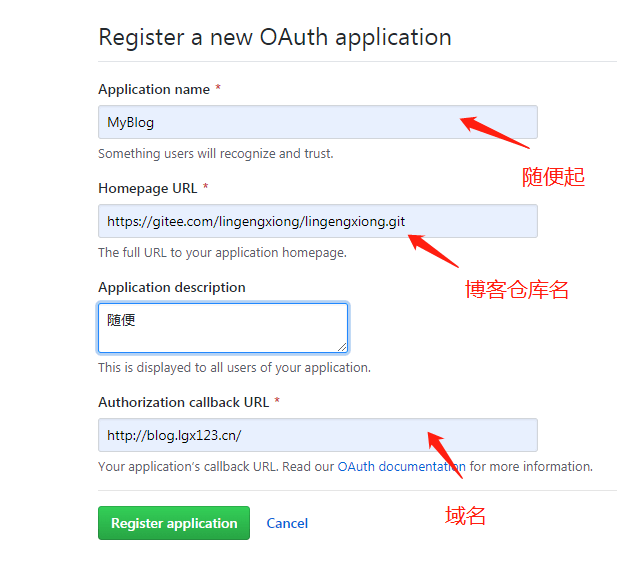
- Application name: 应用名称,随便起
- Homepage URL: 网站URL,对应自己博客地址
- Application description :描述,随意
- Authorization callback URL:# 网站URL,博客地址就好
- 点击注册,页面会出现其中Client ID和Client Secret在后面的配置中需要用到
5.2 配置
在主题_config.yml配置:
1 | comment: |
注意:
1.repo ,存放评论的仓库,这里我们新建一个名为blogtalk的仓库,这里只需要填入blogtalk即可,而不是完整地址
5.3 踩坑
5.3.1 Error:Not Found
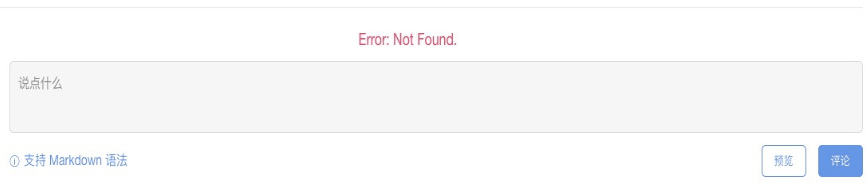
发现是gittalk中的信息填写错了,name随便写;Homepage URL是你的仓库的名字,Authorization callback URL如果你指向了新
的域名就填新的,比如说我指向了域名http://blog.lgx123.cn/;否则也写仓库的名字就可以。
5.3.2未找到相关Issues进行评论
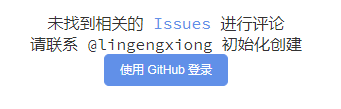
1.理想状态登录一下github账号即可,假如点击后返回首页,那应该是配置有问题,检测gitalk各项参数
2.配置完成未发布到线上,使用localhost:4000访问,也会出现这种情况,点击登录会跳到线上工程地址,此时只需要试试发布到线上