
一. 下载
下载地址:https://tomcat.apache.org/
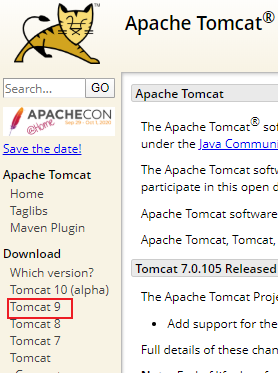
左侧选择下载版本,我这里下载Tomcat9
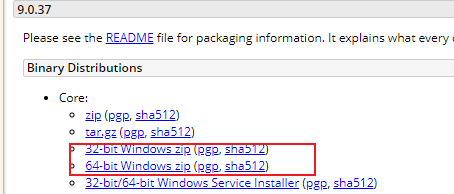
下载跟电脑系统匹配的版本:
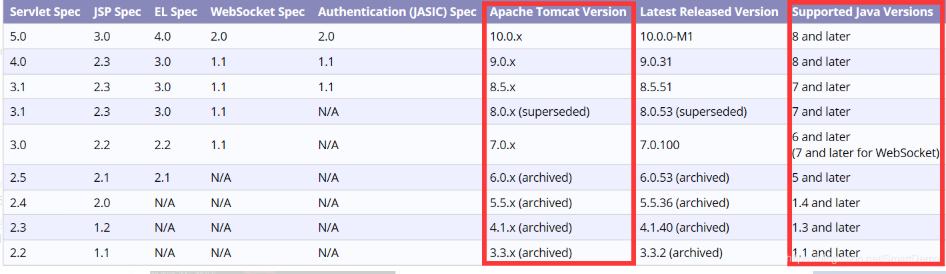
注意:要根据自己的JDK版本选择Tomcat的版本。
二. 配置环境变量
变量值根据自己的安装包放置位置配置。
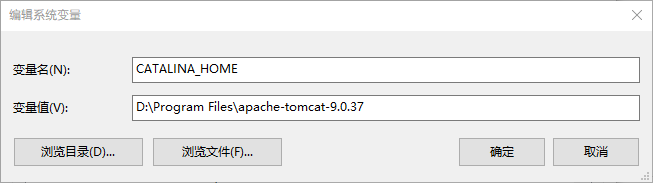
系统环境变量Path,添加%CATALINA_HOME%\bin;
三. 验证配置是否成功
cmd 输入catalina version,出现如下结果表明安装成功。
1 | λ catalina version |
四. 启动Tomcat
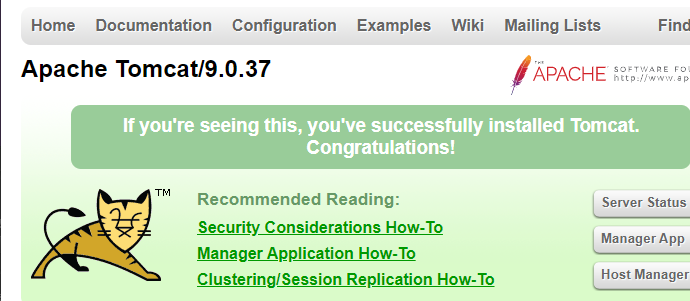
命令行直接执行startup.bat,打开浏览器,输入http://localhost:8080/
五. 配置http文件下载服务器
本次配置变量如下,实际配置已自己情况灵活变动。
文件放置目录:E:\CDN
tomcat安装目录:D:\Program Files\apache-tomcat-9.0.37
设置tomcat虚拟目录
在D:\Program Files\apache-tomcat-9.0.37\conf\Catalina\localhost 新建XML文件,名字随意,这里起名download,内容如下:
1
2
3
<Context path="/download2" reloadable="true" docBase="E:\CDN" crossContext="true">
</Context>上面download2名字可以随意,最终目录以文件名为准,所以就算这里是download2,最终还是以download为准。
允许tongcat列举文件
修改D:\Program Files\apache-tomcat-9.0.37\conf\web.xml文件
1
2
3
4<init-param>
<param-name>listings</param-name>
<param-value>true</param-value>
</init-param>验证
重启tomcat程序,即可在浏览器中访问http://localhost:8080/download/