目录
今天想了解一下webpack,但找了网上的一系列教程,都会或多或少出现一些不明报错,实在恼火,经过几番简化,终于用最简单的方法使用了webpack,在此记录一下
一. 环境配置
1.首先,安装Node.js,这里不赘述,未接触nmp的童鞋可以参考Node.js安装配置
2.在cmd中输入
npm install webpack -g
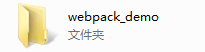
3.在自己测试的位置创建一个新的文件夹,命名webpack_demo
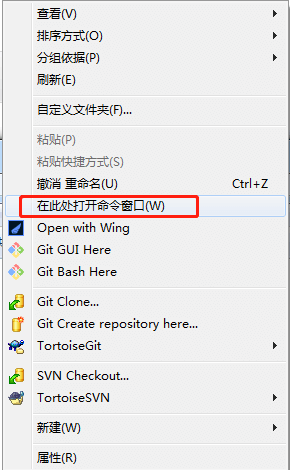
4.进入刚刚所创建的文件夹webpack_demo,按住shift键同时点击鼠标右键(即打开cmd并进入webpack_demo文件夹)
5.在打开的命令窗口键入:npm init,根据提示填写信息,name表示项目名,version表示版本等等,不一一赘述了,也可使用默认值,一路回车即可,最后出现“is this ok?”时,敲击回车键,webpack_demo文件夹便生成了package.json文件夹

二. 构建webpack项目
-
安装webpack
shell依次执行如下命令: 1.npm install -g webpack; //全局安装webpack 2.npm install webpack --save-dev; //安装关联到项目目录 3.npm install webpack-cli -g; //此工具用于在命令行中运行 webpack 4.npm install webpack webpack-cli --save-dev; -
在webpack_demo文件夹下创建webpack.config.js文件,此文件为webpack的配置文件。具体内容如下:
//webpack.config.js
module.exports={
	entry:'./src/js/entry.js', //页面入口文件
	//输出文件
	output:{
		filename:'index.js',	//输出文件名
		path:__dirname+'/out',	//输出文件路径
	}
}
参数简单说明:
-
entry: 是 页面入口文件配置 (html文件引入唯一的js 文件)
-
output:对应输出项配置
- path :入口文件最终要输出到哪里,
- filename:输出文件的名称
- publicPath:公共资源路径
3.devServer 构建本地服务器:让你的浏览器监听你的代码的修改,并自动刷新显示修改后的结果,它是一个单独的组件,在webpack中进行配置之前需要单独安装它作为项目依赖。
shnpm install webpack-dev-server --save-dev
配置服务器:
服务器配置可以在 webpack.config.js 中配置
shellmodule.exports = {
	……
	//devServer 构建本地服务器
	devServer: {
		contentBase:'./public',  // 不设置会以根目录作为服务器目录
		historyApiFallback:true, //不跳转
		inline:true,//实时刷新
		hot:true //热更新
		port: 8080	//默认端口,不设置则用8080
	},
}
运行并自动打开浏览器
在 package.json 文件 的 scripts 中进行配置:
json  "scripts": {
    "test": "echo \"Error: no test specified\" && exit 1",
    "start": "webpack serve --open Chrome.exe",
  }
注意:webpack-dev-server 与 webpack 存在版本冲突,单纯使用 webpack-dev-server 命令会报错
执行 npm run start 即可在浏览器中打开
4.接着,我们在创建一些基本的文件保存路径,我们这里创建网页中最基本的一些文件夹
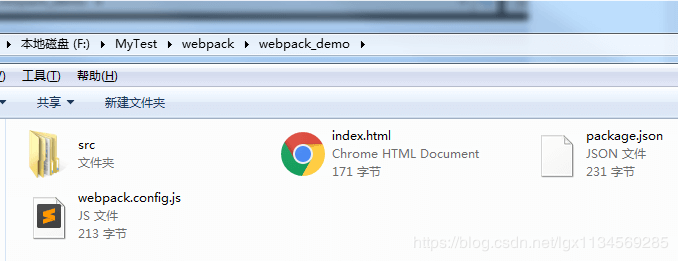
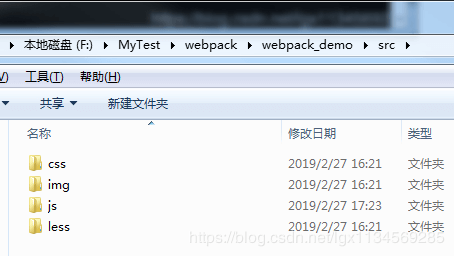
3.接下来我们在index.html,和entry.js中填充点内容
<!-- index.html -->
<!DOCTYPE html>
<html>
<head>
    <meta charset="utf-8">
	<title></title>
</head>
<body>
<div>hello world</div>
<script type="text/javascript" src="./out/index.js"></script>
</body>
</html>
// entry.js
document.write('呵呵到天亮');
4.完成以上操作,我们可以来试试效果了,在刚才所打开的cmd窗口中输入webpack (假如已经关闭,按上面第4步操作即可)
下面WARNING in configuration原因及解决办法可点击链接:https://blog.csdn.net/lgx1134569285/article/details/87986317
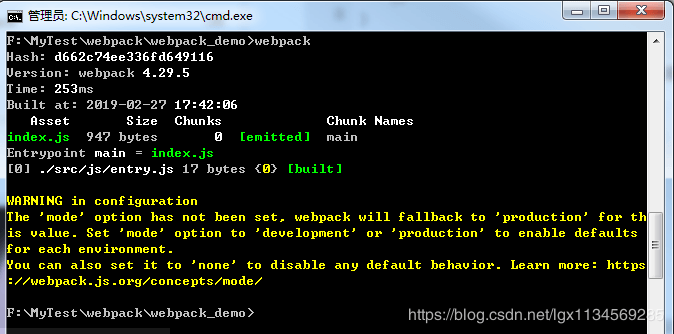
5.看到上面 的一幕,恭喜你,已经成功了,我们再进一步验证一下,
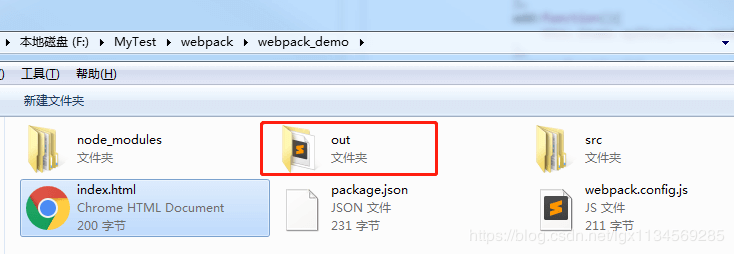
目录下多了一个out文件夹,out文件生成了我们所命名的index.js
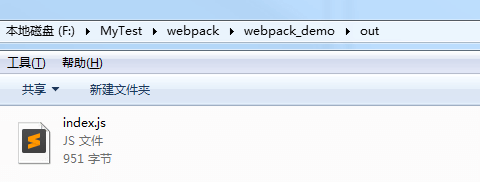
打开内容如下

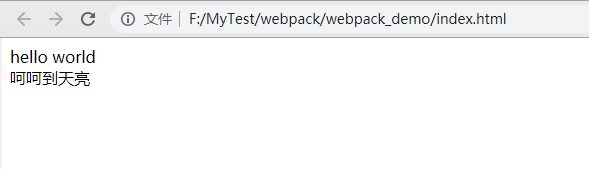
打开index.html文件,结果不仅打印出html文件中的"hello world",js中的打印123也生效了
(ps:这里打印中文时假如出现乱码,记得在html文件的标签添加编码)
本文作者:呵呵到天亮
本文链接:
版权声明:本博客所有文章除特别声明外,均采用 BY-NC-SA 许可协议。转载请注明出处!